Instagram画像サイズ・比率|フィード・ストーリー・リール【2026年版】
こんにちは、ツバサです。
Instagramに投稿しようとしたら「画像が切れた」「なんかぼやけた」という経験、あると思います。仕事でInstagram用の画像を作るときに毎回確認するのが面倒なので、まとめておきます。
投稿タイプ別サイズ一覧
| 投稿タイプ | 推奨サイズ(px) | アスペクト比 | 備考 |
|---|---|---|---|
| フィード(正方形) | 1080×1080 | 1:1 | 最も汎用的。サムネイルがきれいに表示される |
| フィード(横長) | 1080×566 | 1.91:1 | 横向きの写真・風景向き |
| フィード(縦長) | 1080×1350 | 4:5 | 画面占有率が高く、視認性が上がる |
| ストーリー | 1080×1920 | 9:16 | スマホ全画面表示。上下のセーフゾーンに注意 |
| リール | 1080×1920 | 9:16 | ストーリーと同サイズ。動画形式 |
| プロフィールアイコン | 320×320 | 1:1 | 円形トリミング。中央に被写体を配置 |
| ハイライトカバー | 1080×1920 | 9:16 | 表示は円形になるため中央を意識 |
フィード投稿のサイズ詳細
フィード(通常投稿)には正方形・横長・縦長の3種類があります。推奨は幅1080pxで、それより小さいとInstagram側でリサイズされ画質が下がります。
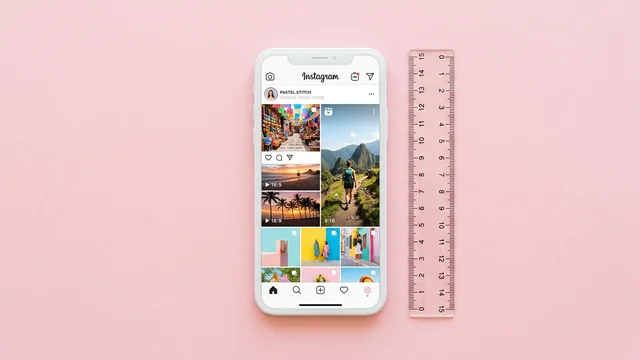
Instagramのフィードのサムネイルは、投稿のアスペクト比が何であっても正方形(1:1)でトリミングされて表示されます。縦長(4:5)で投稿した場合、サムネイルでは上下がカットされて見えます。プロフィールページ全体のバランスを考えるなら正方形か縦長で統一するのが見栄えが良いです。
ストーリー・リールのセーフゾーン
ストーリーとリールは1080×1920px(9:16)の縦型フォーマットですが、実際の表示領域には注意が必要です。
画面上部250px付近にはプロフィールアイコン・ユーザー名・閉じるボタンが表示され、画面下部400px付近には「返信」ボタンや「いいね」ボタンが重なります。テキストや重要な被写体をこのUI領域にかかる位置に置くと、視聴者に見えなくなります。
ストーリー・リールのセーフゾーン目安
上部250px・下部400px程度はUI(ボタン類)が重なる可能性があります。重要な要素はそれを除いた中央部分に配置してください。
投稿時の画質を落とさないコツ
Instagramは投稿時に画像を自動圧縮します。圧縮を最小限に抑えるポイントは以下の通りです。
| ポイント | 推奨設定 |
|---|---|
| ファイル形式 | JPEG(PNG・HEICより圧縮が安定しやすい) |
| 色空間 | sRGB(Adobe RGBはInstagramで正しく表示されない場合がある) |
| 解像度 | 幅1080px以上(それ以上でも可。InstagramがトリミングするがJPEGのままは保たれる) |
| 品質(JPEG保存時) | 80%以上 |
EC・商品アカウントでの実務メモ
商品紹介アカウントを運用する場合、フィードのプロフィールページ全体の統一感を意識することが多いです。縦長(4:5)で統一すると個別投稿の存在感が増しますが、サムネイルの上下がカットされるため、どの部分が見えるかを意識してデザインする必要があります。
複数の商品写真を統一した背景・サイズで整える作業は、撮影・レタッチ・リサイズの手間がかかります。量が多い場合はレタッチの外注や、専門のバッチ処理ツールとの組み合わせも選択肢です。
なお、Instagramは投稿時に写真のExif情報(位置情報など)を自動削除しますが、投稿以外の方法で写真を共有する場合は位置情報が残ることがあります。詳しくは「写真のExif位置情報を確認・削除する方法」にまとめています。
よくある質問
関連する記事
ツ Amazon・楽天・メルカリ 商品画像ルールの違い|比較表【2026年版】 tsubasa-memo.github.io/ec-image-rules.html ツ 商品画像の圧縮方法|画質を落とさずサイズを減らすコツ tsubasa-memo.github.io/compress-product-image.html ツ JPEG・PNG・WebP・RAWの違いと使い分け方|画像形式の基礎知識 tsubasa-memo.github.io/image-file-formats.html ツ 「おすすめ比較記事」をGoogleが規制?|No.1表記の法的リスクとAI検索 tsubasa-memo.github.io/comparison-article-credibility.htmlよく読まれている記事