商品画像の圧縮方法|画質を落とさずサイズを減らすコツ
こんにちは、ツバサです。
一眼カメラで撮影した写真は1枚5〜20MBになることがあります。そのままECサイトにアップしようとすると容量オーバーで弾かれたり、ページの表示が重くなったりします。適切なサイズに圧縮する方法をまとめました。
ECサイトごとのファイルサイズ上限
| サービス | ファイルサイズ上限 | 推奨解像度 |
|---|---|---|
| Amazon | 最大10MB | 長辺1,600px以上(必須は長辺500px以上。ズーム表示は1,000px以上から) |
| 楽天市場 | 最大2MB | 700px以上 |
| メルカリ | 10MB未満(アプリ内で自動圧縮あり) | 明確な規定なし |
| 自社ECサイト | サーバー設定次第(一般的に2〜5MB) | 用途による |
上限内に収まっていればアップロードできますが、Webページの表示速度の観点からは1枚あたり300KB以下が望ましいとされています(Google PageSpeed Insightsなどのツールでも指摘されるラインです)。
画像圧縮ツール比較
| ツール | 形式 | 無料範囲 | 特徴 |
|---|---|---|---|
| TinyPNG | JPEG・PNG | 1回20ファイルまで | ブラウザで使える。圧縮率が高い |
| Squoosh(Google) | JPEG・PNG・WebP他 | 無料・無制限 | Google提供。WebP変換対応。品質をスライダーで調整可 |
| ImageOptim | JPEG・PNG・GIF | 無料(Mac専用) | ドラッグ&ドロップで一括処理。Macで使いやすい |
| XnConvert | JPEG・PNG他多数 | 無料(Win・Mac) | 一括変換・リサイズに強い |
| Lightroom(書き出し) | JPEG・PNG他 | 有料(CC月額制) | 現像と同時にサイズ・品質を指定して書き出せる |
圧縮しすぎると起きること
JPEGの圧縮率を上げすぎると「ブロックノイズ」と呼ばれる格子状のノイズが発生します。特にエッジ(輪郭)部分、単色に近い背景部分で目立ちます。
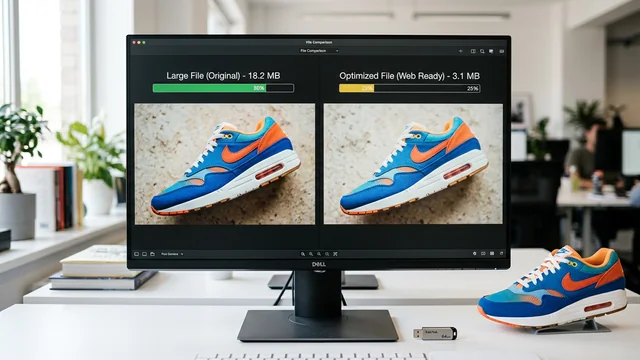
目安として、品質設定(0〜100%のスケール)で80%以上を保てば視認できる劣化は起きにくいです。70%以下になると商品写真では許容できないレベルの劣化が出始める場合があります。圧縮ツールでリアルタイムプレビューができるSquooshでは、圧縮前後を並べて確認しながら調整できるので商品画像の圧縮に向いています。
実務でよく使うフロー
少数枚・急ぎの場合
TinyPNGにドラッグ&ドロップして圧縮→ダウンロード。シンプルで手軽です。1回20枚までの無料制限がありますが、商品1点あたりの枚数であれば十分です。
大量枚・品質をコントロールしたい場合
Lightroomの「書き出し」機能を使います。品質を80〜85%・長辺を1080px・色空間をsRGBに設定してフォルダごと一括書き出しができます。Lightroomを持っていない場合はSquooshまたはXnConvertが代替になります。
商品画像圧縮の目安
ファイルサイズ:300KB以下を目標(楽天は2MB上限のため2MB未満で必須)
JPEG品質:80%以上で圧縮(それ以下は劣化が目立ちやすい)
解像度:長辺1080px以上を維持(Amazonに出す画像は、ズーム表示のため長辺1,600px以上が推奨)
色空間:sRGB(AdobeRGBはWebでの色再現が正確でない場合がある)
よくある質問
関連する記事
ツ JPEG・PNG・WebP・RAWの違いと使い分け方|画像形式の基礎知識 tsubasa-memo.github.io/image-file-formats.html ツ Amazon・楽天・メルカリ 商品画像ルールの違い|比較表【2026年版】 tsubasa-memo.github.io/ec-image-rules.html ツ 楽天市場の商品画像ルール|サイズ・白背景・テキスト占有率20%【2026年版】 tsubasa-memo.github.io/rakuten-image-rules.html ツ 背景切り抜き・白抜き写真の作り方|AI無料ツール・アプリ・外注を比較 tsubasa-memo.github.io/background-white.html ツ Instagram画像サイズ・比率|フィード・ストーリー・リール【2026年版】 tsubasa-memo.github.io/instagram-image-size.html ツ 「おすすめ比較記事」をGoogleが規制?|No.1表記の法的リスクとAI検索 tsubasa-memo.github.io/comparison-article-credibility.htmlよく読まれている記事