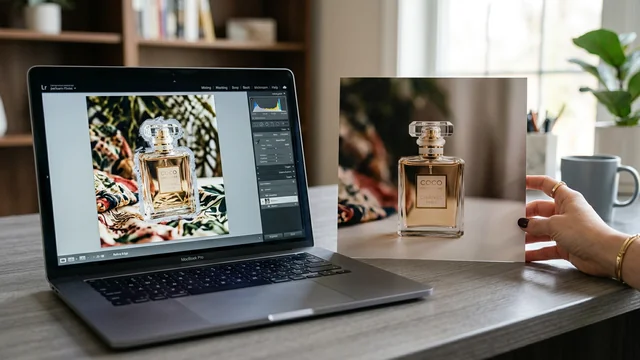
AIレタッチの限界と結論|追いかけきれないから外注でいい
こんにちは、ツバサです。
最近のスマホアプリは本当に優秀で、ワンタップで肌がきれいになったり、背景をきれいに消してくれたりします。「もうプロに頼まなくていいんじゃないか」と思ったこともあるんですが、実際に使い込んでみると、AIアプリが得意なことと苦手なことがはっきりわかってきました。
仕事で商品画像を扱う立場でもあるので、「これはアプリで済ませていいのか、プロに頼むべきか」という判断を毎回している感覚です。今回はそのあたりを整理してみます。
この記事でわかること
- AIレタッチアプリが得意なジャンルと、苦手で破綻しやすい場面の具体例
- Photoshop 2026のAI機能で何が変わったか、なぜ個人で追いかけきれないのか
- レタッチャー以外の人が外注に切り替える判断基準と、法人・個人それぞれの依頼先
目次
AIレタッチアプリが得意なこと
まず、AIアプリが本当によくできるようになったと感じる領域から。
肌補正・美肌処理
ニキビ、毛穴、クマなどの軽減はAIアプリの最も得意な分野です。BeautyPlusやSodaといったアプリは、顔を認識して自動でなめらかに処理してくれます。「少し盛れれば十分」というSNS用途なら、アプリで完結することがほとんどです。
ただし、自然な仕上がりにするには設定の調整が必要で、強度を上げすぎると「明らかに加工してる」という見た目になります。加工の加減をコントロールしたいかどうかが、アプリで済ませるかどうかの分かれ目になります。
背景の削除・単色への置き換え
Remove.bgのように、被写体を認識して背景を自動で切り抜くサービスはかなり精度が上がっています。シンプルな輪郭の被写体(人物・単品商品など)であれば、数秒で白背景に差し替えることができます。
ECサイト用の白抜き画像を大量に作る、という用途でも十分使えるレベルになってきました。
明るさ・色味の自動補正
Lightroomなどのアプリに搭載されているAI自動補正(「自動」ボタン1発)は、露出やホワイトバランスをある程度整えてくれます。「なんとなく暗い」「全体的にくすんでいる」程度の問題なら、自動補正でかなり改善できます。
小さな不要物の消去
背景に写り込んだゴミ、電線、看板の一部など、小さな不要物を消す処理はTouchRetouchやPhotoshopのスポット修復ブラシが得意です。消したい対象が小さく、周辺の背景が単調なほど精度が上がります。
AIレタッチアプリが苦手なこと
ここからが本題です。AIアプリに任せると「なんかおかしい」という結果になりやすい処理を整理します。
人が写り込んだ場合の消去
背景に写り込んだ通行人や人物を消す処理は、AIアプリがもっとも苦手とするパターンのひとつです。人の輪郭は複雑で、消去後の背景をAIが補完しようとすると、不自然な模様や歪みが生まれます。特に背景に建物や格子状のパターンがあると、補完のミスが目立ちます。
複雑な背景の差し替え
被写体の輪郭が細かい場合(毛先、透明感のある素材、網目など)は、AIによる背景切り抜きが甘くなりがちです。髪の毛の一本一本まできれいに切り抜くのは、現状のAIアプリでは難しく、アプリによっては「なんとなく切り取った」感が残ります。
色の正確な再現
商品写真で重要な「実物の色を正確に再現する」という作業は、AIの自動補正が向いていません。自動補正はあくまで「見栄えがよくなる方向」に調整するため、意図せず色味がずれることがあります。洋服やアクセサリーなど、色が購入判断に直結する商品では、誤った色補正はクレームの原因になります。
大量処理での品質の安定
アプリを使った手動の処理は、1枚1枚の仕上がりにばらつきが出やすいです。100枚の商品写真を同じクオリティに揃えるという作業は、アプリ操作に慣れた人でも時間と集中力を消耗します。
印刷・商用利用に耐える解像度での処理
スマホアプリは基本的にSNS表示サイズを想定した処理をするため、印刷や商業用途で必要な高解像度の処理には対応していないことがあります。カタログ印刷や大判ポスターなどの用途では、そもそも処理できないケースがあります。
AIアプリとプロのレタッチ、仕上がりの違いを整理すると
| 作業内容 | AIアプリ | プロのレタッチ |
|---|---|---|
| 肌補正(SNS用) | ○ 得意 | ○ 高精度 |
| 背景の白抜き(単純な輪郭) | ○ 対応可 | ○ 高精度 |
| 明るさ・色味の調整 | △ 自動補正のみ | ○ 意図通りに調整可 |
| 人・複雑な不要物の消去 | △〜× 難しい | ○ 対応可 |
| 複雑な輪郭の背景切り抜き | △ 精度に限界あり | ○ 丁寧に対応可 |
| 色の正確な再現(商品写真) | × 苦手 | ○ 対応可 |
| 大量処理での品質安定 | △ ばらつきあり | ○ 均一化しやすい |
| 印刷・高解像度の処理 | × 対応困難なことがある | ○ 対応可 |
| 費用 | 無料〜月数百円 | 1枚数百円〜数千円 |
こうして並べると、「AIアプリで済ませる」か「プロに頼む」かは、仕上がりのクオリティよりも、依頼する内容の複雑さで判断するのが合理的だと思います。
判断の目安
SNS投稿・自分用の写真 → AIアプリで十分な場合が多い
ECサイト掲載・商用利用・印刷 → 用途と枚数次第でプロへの外注を検討
AIでやってみてうまくいかなかった → プロに頼む方が早くて確実
AIレタッチツールのPR記事を見るときの注意点
最近、AIレタッチツールの紹介記事がnoteやブログに増えている。ビフォーアフター画像が大量に並んでいて、肌補正・小顔効果・体型補正などが一目瞭然に見える構成だ。
ただ、こうした記事のビフォー画像をよく見ると、見慣れている人にはパッと見でAI生成だとわかる画像が、実写のビフォー写真として堂々と使われていることがある。実際に、香港のソフトウェア会社が開発したAIレタッチツールの紹介記事がnoteに投稿されていたので、掲載されていたビフォー画像をHive Moderation(AI画像判定ツール)にかけてみた。結果はAI生成確率68.5%。生成元の推定はMidjourneyが48.8%で最も高かった。AIで作った架空の肌荒れを、別のAIで補正して「こんなにきれいになりました」と見せているわけだ。
楽天市場の画像判定ツールやGoogleのSynthIDなど、AI画像を検出する技術は年々精度が上がっている(→ EC商品画像にAIを使うときの注意点)。
AI生成画像で作ったビフォーアフターでは、そのツールが実写の写真に対してどの程度の精度で処理できるかは判断できない。実際の写真には照明のムラ、カメラのノイズ、背景との境界の曖昧さなど、AI生成画像には存在しない要素がある。サンプルがきれいに処理できていても、手元の写真で同じ結果になるとは限らない。
こうした記事は、海外のソフトウェア会社がクラウドソーシング経由で日本人ライターに執筆を依頼する案件記事であることが多い。記事の目的はツールのダウンロードリンクへの誘導なので、ビフォーアフターは見栄えが最優先になる。ツールの実力を正確に伝えることが目的ではない。
AIレタッチツールの実力を判断したいなら、自分のスマホで撮った写真を無料版で試すのが一番確実だ。
AI生成画像かどうかを自分で確認する方法
「この画像、AI生成では?」と思ったら、以下のツールで確認できる。いずれも無料で、登録不要で使える。
Hive Moderationは、画像をアップロードするだけでAI生成確率をパーセンテージで表示してくれる。Midjourney、Stable Diffusion、DALL-Eなど主要な生成AIモデルごとの確率も出るので、どのツールで作られた画像かの推定にも使える。今回のPR記事の検証でもこれを使った。
Content Credentials Verifyは、画像に埋め込まれたC2PAメタデータを確認できるツールだ。DALL-E 3やAdobe Fireflyなど、C2PA規格に対応したツールで生成された画像には、作成ツールや編集履歴がメタデータとして残っている。ただし、C2PA非対応のツールで作られた画像には反応しない。
Google Geminiに画像を送って「この画像はAI生成ですか?」と聞く方法もある。GoogleのSynthIDという電子透かし技術で生成された画像であれば検出できる。2026年5月にOpenAIもSynthIDの採用を発表しており、対応範囲は今後広がる見込みだ。
Photoshop 2026のAI機能がすごいのはわかった。でも追いかけきれない
ここまでスマホアプリの話を中心に書いてきたが、PC向けの本命はやはりPhotoshopだと思う。2026年版(バージョン27)のAI機能を調べてみたら、正直ため息が出るレベルだった。
| 機能 | 内容 |
|---|---|
| 生成塗りつぶし | 選択範囲内をAIが自然に補完・生成。テキストで指示も可能 |
| 調和 | 合成した画像の色・光・影をワンクリックで背景に馴染ませる |
| 削除ツール | 不要物・人物をなぞるだけで自動削除。背景を自然に補完 |
| 背景を削除 | 被写体を自動認識して背景をワンクリック切り抜き |
| 生成アップスケール | 低解像度画像をAIで高解像度に拡大。Topaz Gigapixel連携あり |
| AIパートナーモデル | Firefly・Nano Banana・FLUXから生成AIを選択できる |
| カラーと自然な彩度 | Lightroomにしかなかった色温度・WB補正がPhotoshop単体で完結 |
| AIアシスタント(ベータ) | 「左の人物を消して」等の自然言語で編集を実行 |
Evoto AIやLuminar Neoといった専門ツールもあるが、Photoshop 2026はこれらの機能をほぼすべて内包している。月額2,728円のフォトプランで外部AIモデルも含めて全部使えるので、別のツールに追加投資する理由はあまりない。
ただ、問題は「これを全部使いこなせるか」だ。
僕はEC担当として最低限Photoshopを触ることはあるが、正直に言うと苦手だ。レイヤーマスクで30分格闘したり、生成塗りつぶしのプロンプトが思い通りに反映されなかったりする。しかもAI機能のアップデートが半年に1回くらいのペースで来る。2025年10月にPhotoshop 2026が出て、2026年1月にはもうパートナーモデル追加、3月にはAIアシスタント、4月にはFirefly Boards連携……。追いかけるだけで消耗する。
全部自分で課金して試すのも現実的じゃない。Photoshopのフォトプランだけで月2,728円、生成にはクレジットを消費するし、Nano Banana Proは1回40クレジット。使い込むほどコストが積み上がる。レタッチが本業のレタッチャーならこの投資は回収できるが、EC担当の僕にとっては「そこまでやる意味あるか?」という話になる。
レタッチャーじゃないなら、外注して本業に集中した方がいい
結局のところ、こういう結論になった。
写真編集・画像加工はたしかにAIで「できること」が増えた。でも「できる」と「仕事として使えるクオリティに仕上がる」は別の話だし、「仕上がる」と「効率よく仕上がる」もまた別だ。自分がレタッチャーでない以上、AIツールを追いかけ続けるよりも、プロに任せて自分のコア業務に集中する方がよほど合理的だと思う。
外注先は、状況によって3パターンに分かれる。
パターン1:大量に依頼したい企業 → 法人向け画像加工サービス
ECの商品画像を毎月何十枚〜何百枚と処理する必要があるなら、法人向けのレタッチサービスを使うのが一番だ。ボリュームディスカウントが効くし、品質を一定に保ってくれる。「毎月100枚、背景白抜き+色補正」みたいな定型作業を丸ごと任せられるのは大きい。
プロのレタッチャーはPhotoshopで作業しているので、前のセクションで紹介したAI機能の恩恵は、外注経由でも受けられる。自分でPhotoshopを習得しなくても、プロが最新機能を使って仕上げてくれるわけだ。
パターン2:個人で少しだけ → スマホアプリで十分
SNS投稿用の写真や、メルカリの出品画像くらいなら、スマホアプリで十分対応できる。Snapseedで明るさと色味を調整する、TouchRetouchで小さな不要物を消す、Remove.bgで背景を白抜きにする。この3つだけ覚えておけば、だいたいの用途はカバーできる。
→ 参考:「写真レタッチアプリ10選|無料で肌補正・不要物消去【2026年版】」
パターン3:アプリが苦手 or 確実に仕上げたい → 1枚から依頼できるサービス
「アプリの操作がよくわからない」「アプリで試してみたけど仕上がりがおかしい」「仕事で使うから失敗できない」──そういう場面では、個人でも1枚数百円から依頼できるレタッチサービスがある。プロに任せた方が結果として時間もコストも節約になることは多い。
→ 参考:「写真レタッチの料金相場|外注15社を比較【2026年版】」
自分の場合は、パターン2とパターン3の使い分けだ。簡単なものはSnapseedでサッと済ませて、商品写真のようにちゃんと仕上げないといけないものはプロに出す。この運用に落ち着いてからは、レタッチに時間を取られることがほとんどなくなった。
AIの進化でどう変わるか
Photoshop 2026のリリースノートを読むと、2025年10月から2026年4月までの半年間だけで、生成塗りつぶしのモデル更新、調和機能の追加、AIアシスタント(自然言語での編集指示)のベータ公開、Firefly Boards連携と、矢継ぎ早にアップデートが入っている。
東京レタッチのコラムでは「プロのレタッチャーはAIの判断をそのまま採用しない」と書かれていた。作業効率化にAIを活用しつつ、肌の質感調整や顔の印象を決める最終工程は必ず自分の目と手で行う、というスタンスだ。AIがどれだけ進化しても、「どう仕上げたいか」の判断は人間の領域だし、その判断をPhotoshopの上で実行できるのがプロのレタッチャーだ。
T 東京レタッチ コラム retouch.tokyo/column/over-retouching/また、Photoshopの生成塗りつぶしで利用できる複数のAIモデル(Firefly・Nano Banana・FLUX)のクレジット消費量や得意分野の違いについても、東京レタッチのnoteで検証結果が公開されている。
T クレジット消費40倍の差。Photoshopの生成AIモデル、賢い選び方|東京レタッチ公式ノート note.com/tokyo_retouch/n/n4a4d28338915逆に言えば、レタッチャーじゃない自分がこの進化について行こうとする必要はないんだと思う。AIの進化で恩恵を受けるのはプロのレタッチャーで、僕たち依頼する側はその恩恵を「外注」という形で受け取ればいい。ツールの進化を追いかけるのはプロに任せて、自分は自分の仕事に集中する。それが一番合理的な結論だ。
よくある質問
よく読まれている記事