写真レタッチアプリ10選|無料で肌補正・不要物消去【2026年版】
写真補正・美肌加工・不要物除去・フィルターまで。用途別にアプリの使い分けと、アプリでは難しい加工の対処法も解説
こんにちは、ツバサです。
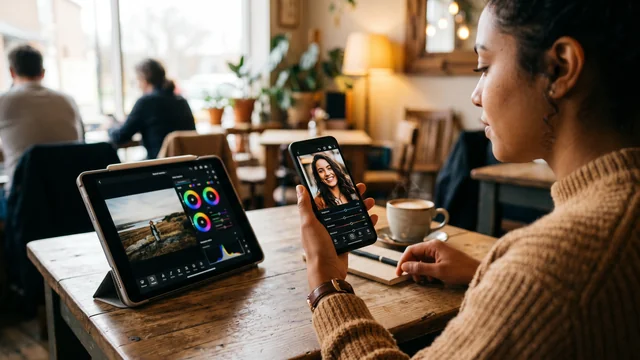
サイト運営やSNS投稿で「ちょっとだけ写真を直したい」場面、けっこうありますよね。明るさの補正、ちょっとした不要物の除去、肌を自然にきれいに見せる程度の加工なら、スマホのアプリだけで十分対応できるんです。
そもそもレタッチが何なのか整理しておきたい人は「レタッチとリタッチの違いは?どっちが正しい表記か・修正や加工との使い分けを解説」から読むと話が早いです。
僕はEC関係の仕事をしているんですが、Photoshopのレイヤーマスクとかペンツールがどうも苦手で……。商品画像のちょっとした修正やSNSでシェアしたときに表示されるサムネイル画像の調整には、もっぱらスマホアプリを使っています。いろいろなアプリを試してきたので、本当に使えるものだけを10本に絞って備忘録としてまとめました。
なお、noteでフォトグラファーの木村優紀子さんが「本当は教えたくない最強の写真加工アプリ『Snapseed』の使い方」という記事を書いており、スマホアプリで撮影から編集まで完結できる可能性について述べています。参考になる視点だと思います。
ただし、アプリには明確にできることの限界があります。人物除去や背景差し替え、古い写真の復元に対応するアプリもありますが、複雑な輪郭や背景では仕上がりの確認が必要です。僕も何度か「アプリでなんとかしよう」として失敗して、結局プロに頼んだ経験があります。そういった場合はプロのレタッチサービスに依頼するという選択肢も含めて解説しますね。
この記事でわかること
スマホで使えるレタッチアプリ10本を、写真補正、人物レタッチ、不要物除去、フィルター、デザイン兼用の5カテゴリに分けて紹介します。番外としてPixlrも紹介します。各アプリの得意分野と無料機能・有料機能の違いを整理しています。アプリでは対応できない加工とプロに依頼する方法も解説しています。
目次
【結論】用途別おすすめアプリ早見表
先に結論をまとめます。自分の目的に合ったアプリを選びたい方は、以下を参考にしてください。
アプリ10選の機能・料金比較
| アプリ名 | 料金 | 対応OS | 得意分野 |
|---|---|---|---|
| Snapseed | 完全無料 | iOS / Android | 写真全体の補正・RAW編集 |
| Lightroom Mobile | 基本無料(プレミアム機能は有料) | iOS / Android | 色補正・HSL・プロ仕様 |
| PhotoDirector | 基本無料(広告・アプリ内課金あり) | iOS / Android | AI自動補正・背景除去 |
| SNOW | 基本無料 | iOS / Android | 自撮り・ナチュラル美肌 |
| BeautyPlus | 基本無料(Premium等のアプリ内課金) | iOS / Android | パーツ調整・体型補正 |
| SODA | 基本無料(VIP等のアプリ内課金) | iOS / Android | 美肌・パーツ別補正 |
| TouchRetouch | 無料ダウンロード(アプリ内課金あり) | iOS / Android | 不要物の除去 |
| VSCO | 基本無料(Plus / Proは有料) | iOS / Android | フィルム風フィルター |
| Canva | 基本無料(Pro等は有料) | iOS / Android / Web | テンプレ・デザイン兼用 |
| Fotor | 基本無料(Pro等は有料) | iOS / Android / Web | 補正+デザイン万能型 |
無料ダウンロードと全機能・保存の無料利用は別です。有料機能や料金はOS・地域・契約プランで異なるため、各アプリのストアと購入画面で確認してください。
写真補正系アプリ(明るさ・色味・ディテール調整)
撮った写真の明るさや色味を調整したい、ディテールをシャープにしたいといった基本的な写真補正には、以下のアプリが向いています。
 1. Snapseed
僕が最も使っているアプリです。Google製で完全無料、広告も課金もなし。25種類以上の編集ツールを搭載しており、明るさ・コントラストの調整はもちろん、部分的な明るさ補正(ブラシツール)、レンズぼかし、遠近感の補正まで無料でできます。サイトの記事の見出し画像の色味を整えたいときは、だいたいこのアプリで済んでいます。
2025年6月にバージョン3.0へ大幅アップデートされ、Kodak PortraやFujifilm Superiaなど31種類のフィルムシミュレーションが追加。2025年10月にはAIが写真の中の人や物を自動で認識して、選んだ部分だけを補正できる機能も搭載されました。2026年2月にはiOS版にカメラ機能が追加され、撮影から編集まで1つのアプリで完結できるようになっています。なお、noteでフォトグラファーのKogameさんが「写真レタッチの進め方【実践編】」の中で、どのアプリを使うかより「何を引き出したいか」の視点が大切と述べており、ツール選びの考え方として参考になります。
Portrait(顔)には肌スムージングがあり、Healing(シミ除去)では部分的な修正ができます。多機能なので、目的に合うツールを選ぶ必要があります。ただ、写真補正アプリとしての完成度は頭一つ抜けています。一眼カメラで撮ったRAWデータの編集にも対応しています。
写真の色補正・再色付けにはどのアプリが向いている?
「写真の再色付け」という言葉で検索する人が増えているようだが、これは要するに色味の補正のこと。撮影時にホワイトバランスがずれて青っぽく・オレンジっぽくなった写真を自然な色に戻したり、古い写真の褪せた色を鮮やかにしたりする作業を指す。
この用途に向いているアプリは以下の通り。
Snapseedのホワイトバランスツールを使えば、色温度と色合いをスライダーで直感的に調整できる。「この写真、ちょっと青い」と感じたら色温度を暖かい方向に動かすだけ。完全無料で広告もない。
Adobe Lightroom Mobileは色補正の精度が一段高い。HSL(色相・彩度・輝度)パネルで特定の色だけを狙って調整できるので、「肌の色は変えずに空の青だけ濃くしたい」といった細かい調整が可能。無料版でもHSL調整は使える。
PhotoDirectorにはAI自動カラー補正があり、ワンタップで色味を最適化してくれる。手動調整が面倒な人向け。
古い写真の色復元(セピア調の写真をフルカラーに変換するなど)は、以前はアプリだけでは限界があった。しかし2025年以降、画像生成AIの進化でこの状況は変わった。
Google Geminiの画像生成機能(Nano Banana搭載)を使えば、白黒写真やセピア写真のカラー化が無料でできる。Geminiにモノクロ写真をアップロードして「この写真をカラー化してください」と指示するだけ。Googleアカウントがあれば誰でも使えるので、有料アプリに課金する必要もなければ、外注費用もかからない。
実際に試してみると、風景写真や人物写真の肌の色など、かなり自然に色が再現される。ただし、AIが「こうだったはず」と推測して着色するため、元の色を100%再現するわけではない。「おばあちゃんの若い頃の写真をカラーで見たい」といった用途なら十分すぎる精度だと感じた。
一方、商用利用や大量処理が必要なケースでは、仕上がりの一貫性を担保するためにプロのレタッチサービスに依頼する選択肢もある。
 2. Adobe Lightroom Mobile
プロの写真家が使うLightroomのスマホ版。Adobe公式サイトでは「スマートフォンでプロ品質の写真編集が可能」と紹介されており、無料でも明るさ・色温度・彩度・コントラストなどの基本調整、明るさを細かく調整できるトーンカーブ、色ごとに個別調整できるHSLが使えます。フィルター(プリセット)も無料分だけでかなり使える。
noteでフォトグラファーのむささびさんが「スマホで完結。僕の写真補正(レタッチ)のやり方をご紹介します」という記事でLightroom Mobileの具体的なパラメーター設定を公開しており、実際の使い方の参考になります。
有料のプレミアム版にすると、不要物を消せる修復ブラシ、写真の一部だけを選んで補正する機能、一眼カメラのRAWデータ編集が使えるようになります。モバイルのプレミアム機能とPhotoshopを含むプランは契約内容が異なるため、対象アプリを購入画面で確認してください。
弱点は、プレミアム機能を使おうとすると月額課金が必要なこと。ただし、無料版だけでもSnapseedに匹敵する補正力があります。
 3. PhotoDirector
AI機能が充実している写真編集アプリ。ワンタップで明るさやコントラストを自動調整してくれるので、細かい操作が苦手な人に向いています。AI背景除去、AI空の置き換え、AI自動人物切り抜きなど、最近のAI機能が一通り揃っている。
美肌補正や体型補正の機能もあり、1つのアプリで写真補正から人物レタッチまでカバーできる万能型。無料版でも基本的な編集は使えますが、AI機能の一部は有料限定。
弱点は無料版だと透かし(ウォーターマーク)が入る機能があることと、広告がやや多いこと。
人物レタッチ系アプリ(美肌補正・小顔・パーツ調整)
自撮りやポートレート写真の肌をきれいに補正したい、小顔にしたい、目を少し大きくしたいといった人物レタッチには、以下のアプリが特化しています。
 4. SNOW
自撮り加工アプリの定番。美肌補正、小顔、目の大きさ調整、鼻の高さ調整など、パーツ単位の細かいレタッチができます。「ナチュラルメイク」「ビューティー」などのフィルターを使えば、ワンタップで自然にきれいな仕上がりに。
リアルタイムのフィルター適用にも対応しており、撮影時にフィルターをかけながら撮ることも可能。動画撮影にも対応している。
弱点は加工のやりすぎに注意が必要なこと。美肌や小顔を強くかけすぎると、証明写真や婚活写真では「加工バレ」する仕上がりになります。
 5. BeautyPlus
美肌補正の細かさではSNOWと並ぶ人気アプリ。ニキビ消し、シミ消し、クマ消し、歯のホワイトニング、メイクアップ加工など、顔のパーツを個別に調整できるのが強み。
SNOWと比べると、よりパーツ単位の細かい調整がしやすいインターフェース。「自然な仕上がり」と「しっかり盛る仕上がり」の使い分けがしやすい。
弱点は有料スタンプや有料機能への誘導がやや多いこと。無料版だけでも美肌補正は十分使える。
 6. SODA
SNOWと同じSNOW Corporation製の「ナチュラル加工」に特化したカメラアプリ。SNOWが多機能でスタンプや動画機能も含むのに対し、SODAには美肌フィルターに加え、パーツ別・3D補正やAI消しゴムもあります。
「盛りすぎない」自然な仕上がりが特徴で、SNSのプロフィール写真やビジネス用途の写真を自然に補正したい場合に向いている。フィルターの種類も厳選されており、迷いにくい。
高度な補正やAI消しゴムなどはVIP対象の機能を含むため、利用前にアプリ内の有料区分を確認してください。
不要物除去系アプリ(写り込み・電線・人物の消去)
 7. TouchRetouch
不要物の除去に特化したアプリ。電線、看板、通行人、ゴミ箱など、写真に写り込んだ不要なものを指でなぞるだけで消せます。消した跡が周囲と自然になじむ処理精度が高く、他のアプリの「消しゴム」機能とは仕上がりが違います。僕はサイト素材の風景写真から電線を消すのによく使っていて、これだけは有料でも元が取れたと思っています。
「ラインリムーバー」機能は電線を一本なぞるだけで関連する線を自動認識して消してくれるので、風景写真の仕上げに便利。「クイックリペア」で小さなシミや傷も消せる。
無料ダウンロードと全機能の無料利用は別です。課金内容や保存条件はストア・アプリ内で確認してください。人物除去にも対応していますが、複雑な背景では消去後の仕上がりを確認する必要があります。そういう場合はプロのレタッチサービスに依頼した方が確実です。
フィルター・雰囲気系アプリ(フィルム風・色調変更)
 8. VSCO
フィルターの質の高さで知られるアプリ。VSCO公式サイトでは「フォトグラファーのためのクリエイティブツール」として位置づけられており、無料でも10種類のフィルターが使え、コントラスト、彩度、露出などの基本調整も可能。VSCOのフィルターは他のアプリと比べてフィルムっぽい自然な色味が特徴で、「加工しました」感が出にくい。
有料のメンバーシップに加入すると200種類以上のフィルターが使えるようになる。Instagramの投稿前にVSCOで色味を整えるという使い方をしている人が多い。
色味や雰囲気の調整が主な用途ですが、iPhone版にはPro対象のAI Lab Removeによる不要物除去もあります。無料版で使える機能とは区別して選んでください。
デザイン兼用系アプリ(画像編集+テキスト・テンプレート)
写真を補正するだけでなく、テキストを入れたりテンプレートに当てはめたりしてSNS投稿用の画像を作りたい場合は、以下のアプリが便利です。
 9. Canva
テンプレートベースのデザインツール。SNS投稿用の画像、ブログのヘッダー画像、サムネイルを作るのに便利。写真の基本補正(明るさ、コントラスト、彩度)に加え、テキスト入れ、テンプレート適用、背景除去(有料)まで1つのアプリで完結できる。
Web版もあるため、スマホで作り始めてPCで仕上げるという使い方も可能。テンプレートの種類が圧倒的に多く、デザインの知識がなくても見栄えの良い画像が作れる。
弱点は写真のレタッチ(補正)機能自体はSnapseedやLightroomに比べると弱いこと。あくまでデザインツールとしての使い方がメイン。
 10. Fotor
写真補正、コラージュ、デザインの3機能が1つにまとまったアプリ。補正機能はSnapseedほど高度ではないが、明るさ・色味の調整、美肌補正、ぼかし加工、フィルター適用が一通り揃っている。
コラージュ機能で複数の写真を1枚にまとめたり、テンプレートを使ってSNS用の画像を作ったりできるので、「いろいろなことを1つのアプリで済ませたい」という人に向いている。Web版もある。
弱点は無料版の広告がやや多いことと、AI機能の一部が有料限定であること。
 番外. Pixlr
スマホアプリとWebブラウザの両方で使える画像編集ツール。ブラウザ版はPhotoshopに近い本格的な編集(レイヤー機能あり)に対応しており、ちょっとした加工ならPCでも使いやすい。アプリ版にもAI不要物除去・背景除去・肌補正があります。無料枠や有料区分は利用する版で確認してください。
ブラウザ版のPixlr Eは「無料で使えるPhotoshopの簡易版」といった位置づけで、Photoshopをわざわざ買うほどではないけど、もう少し本格的な編集がしたいという場面で重宝します。
アプリでは対応しきれない加工もある
ここまで10本と番外のPixlrを紹介しましたが、正直に言うと、アプリだけでは対応しきれない加工があります。僕も何度かアプリで粘った結果「これは無理だ」とプロに依頼したことがあるので、その経験も含めてお伝えしますね。
ちなみに「プロはなぜスマホアプリではなくPhotoshopを使い続けるのか」については、東京レタッチのnoteに面白い記事がある。Apple Creator Studioの登場でPhotoshop不要論が出てきた中で、プロがPhotoshopを手放さない理由が書かれている。
T Apple Creator Studio登場。それでもプロがPhotoshopを使い続ける理由|東京レタッチ公式ノート note.com/tokyo_retouch/n/nef192f5b754bアプリでは難しい加工は、プロのレタッチサービスに依頼するのも選択肢です。
個人でも1枚から依頼できるサービスをまとめました。
よくある質問(FAQ)
よく読まれている記事