スマホの写真をパソコンに移す方法|iPhone・Android別に手順をまとめた
こんにちは、ツバサです。
スマホの写真をPCに移す作業は単純そうで、iPhoneとWindowsの組み合わせなど実際にやってみると「なぜか認識されない」「HEICが開けない」といったハマりポイントがあります。よく使う方法をまとめておきます。
目次
方法の概要比較
| 方法 | iPhone→Mac | iPhone→Windows | Android→Mac/Win | 画質 |
|---|---|---|---|---|
| USBケーブル | ○ | ○ | ○ | 劣化なし |
| AirDrop | ○(Mac限定) | × | × | 劣化なし |
| iCloud | ○ | ○(要アプリ) | × | 劣化なし(元解像度DL) |
| Googleフォト | ○(要アプリ) | ○ | ○ | 劣化なし(元解像度DL) |
| Bluetooth | △(遅い) | △(遅い) | △(遅い) | 劣化なし |
iPhone → Mac(AirDropが最も簡単)
iPhoneとMacが同じWi-Fiに接続されていれば、AirDropで写真を無線転送できます。iPhoneで転送したい写真を選択→共有→AirDropからMacを選択→Mac側で「受け入れる」を押すだけです。枚数が少ない場合はこれが最速です。
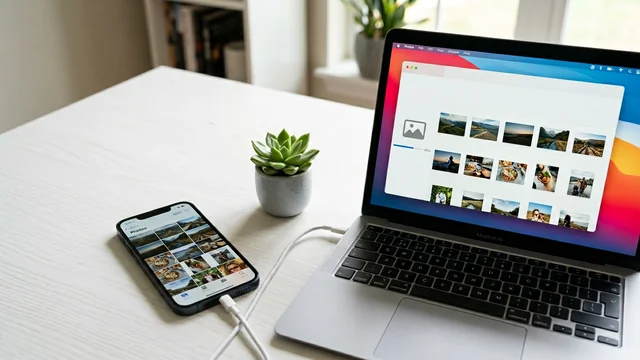
大量の写真を一度に移す場合はUSBケーブルの方が速いです。iPhoneをUSBでMacに接続すると「写真」アプリが自動で起動してインポートのガイドが表示されます。iCloudフォトを使っている場合は、同じApple IDでサインインしたMacに自動で写真が同期されます。
iPhone → Windows(USBケーブルがおすすめ)
iPhoneをUSBケーブルでWindowsに接続します。
1. iPhoneの画面に「このコンピュータを信頼しますか?」が表示されたら「信頼」をタップ
2. エクスプローラーで「Apple iPhone」がデバイスとして表示される
3. 「内部ストレージ」→「DCIM」フォルダを開く
4. 写真ファイルをコピーする
Windowsの「フォト」アプリを使う場合は、アプリを開いて「インポート」→「接続されているデバイスから」を選ぶと、取り込みたい写真を選択して一括インポートできます。
HEICファイルがWindowsで開けない問題
iPhoneのデフォルト撮影形式(HEIC)はWindowsの標準では開けません。対処法は2つあります。
方法A:Microsoft StoreからHEIF画像拡張機能(無料)をインストール
方法B:iPhoneの設定 → カメラ → フォーマット → 「互換性優先」に変更(以降JPEGで撮影される)
Android → Windows(USBケーブルが基本)
AndroidスマホをUSBケーブルでWindowsに接続します。
1. Androidの画面にUSB接続の通知が表示されたら「ファイル転送(MTP)」を選択
2. エクスプローラーでAndroidのドライブが表示される
3. 「内部共有ストレージ」→「DCIM」フォルダを開く
4. 写真をPCにコピーする
無線での転送にはGoogleフォトを使う方法が便利です。Googleフォトにバックアップされた写真をPC(photos.google.com)からダウンロードできます。「元の画質」でダウンロードすれば画質の劣化はありません。
Android → Mac(Androidファイル転送アプリが必要)
AndroidとMacの組み合わせはやや面倒です。Googleが提供する「Android File Transfer」(無料)をMacにインストールすることで、USBケーブル経由でAndroidのファイルにアクセスできます。または、Googleフォトにバックアップして、Mac上のブラウザからダウンロードする方法が代替として使いやすいです。
よくある質問
関連する記事
ツ スマホの写真で容量がいっぱい!空きを作る方法【iPhone・Android対応】 tsubasa-memo.github.io/smartphone-storage-full.html ツ 写真バックアップ3社比較|Googleフォト・iCloud・Amazon Photos tsubasa-memo.github.io/photo-backup-comparison.html ツ 大容量の写真データを送る方法|ギガファイル便ほか5サービス比較 tsubasa-memo.github.io/send-large-photo.html ツ 写真のExif位置情報を確認・削除する方法|iPhone・Android対応【2026年版】 tsubasa-memo.github.io/exif-info.html ツ 「おすすめ比較記事」をGoogleが規制?|No.1表記の法的リスクとAI検索 tsubasa-memo.github.io/comparison-article-credibility.htmlよく読まれている記事