Amazon出品担当者向け|検索対象外になった商品の画像修正と確認手順
こんにちは、ツバサです。
この記事は、セラーセントラルで画像の不備を指摘され、商品が「検索対象外」になったAmazonの出品担当者に向けて書いています。画像の修正内容を確認し、修正後の画像を登録して、反映状況を確認するまでを扱います。
僕は本格的な画像加工を外注する側なので、出品担当者が修正内容を確認する視点でまとめています。自分で白背景に加工する場合に使えるPhotoshopの手順も載せています。
この記事でわかること
- セラーセントラルで、画像に関する修正指示を確認する手順
- メイン画像に必要な白背景・商品の大きさ・文字入れ・形式とサイズの条件
- 自分で加工する場合の、Photoshopで背景を白くする手順
- 修正画像の登録後に確認する項目と、反映されない場合にサポートへ伝える情報
目次
セラーセントラルで検索対象外の理由と画像の修正指示を確認する
検索順位の低下と検索対象外を分ける
キーワード検索で見つけられないという結果だけでは、画像が原因とは判断できない。セラーセントラルの在庫管理で対象商品を探し、検索対象外として表示されているか、どの項目に修正指示が出ているかを確かめる。
Amazonは「全在庫の管理」の「出品を有効にする」機能で、停止中や検索対象外の出品情報を修正できると案内している。対象商品の問題の説明を読み、画像に関する指摘がある場合は、その内容を修正する。
外 Amazon「『全在庫の管理』で利用できる新しい出品管理機能」 sellercentral.amazon.co.jp画像がない場合と、登録画像に問題がある場合
メイン画像が登録されていないのか、登録した画像の背景・大きさ・写り方が指摘されているのかで、直す内容は変わる。
たとえば日本のセラーフォーラムでは、商品の一部が画像の枠から切れているため検索対象外になったケースに、Amazonの担当者が商品全体を写すよう案内している。
外 Amazonセラーフォーラムの画像修正に関する担当者回答 sellercentral.amazon.co.jpAmazonメイン画像の白背景・85%・文字入れを確認する
白背景・商品の占有率・全体表示の要件
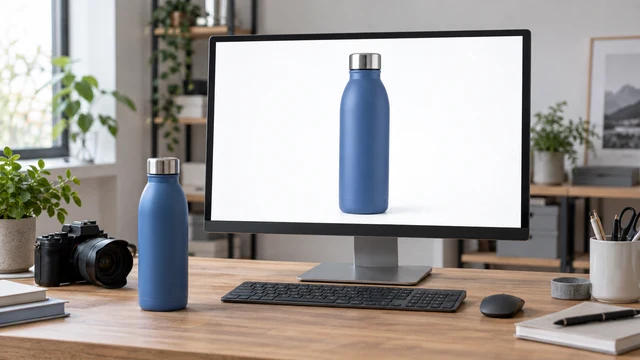
Amazonの日本向け商品登録ガイドには、メイン画像の要件として、純白の背景(RGB 255, 255, 255)、商品が画像の85%を占めること、商品全体を表示することが挙げられている。色や数量も実際の商品を正確に表す必要がある。
この公開ガイドには、85%の判定に用いる計算式までは記載されていない。
外 Amazon商品登録の完全ガイド「商品画像のポイント」 sell.amazon.co.jpメイン画像への文字・ロゴ・枠線の追加は禁止
Amazonの日本向け公式投稿では、商品や背景の上に追加したテキスト・ロゴ・縁取り・透かしなどは、メイン画像に使用できないと案内している。また、カテゴリー別のスタイルガイドも確認するよう案内している。
外 Amazon「セラーフォ-ラムのデザイン変更:商品画像」 sellercentral.amazon.co.jp画像の形式・サイズは、必須条件と推奨値を分けて確認する
Amazonの日本向け商品登録ガイドは、JPEGのほかTIFF、PNG、アニメーション以外のGIFも挙げている。JPEGだけが登録できる形式ではない。
画像の一般要件は長辺500〜10,000px。別の日本向け公式ガイドでは、最適なズームのために長辺1,600px以上を推奨している。最低限のサイズとズーム向けの推奨値を、同じ必須条件として扱わないようにしたい。
外 Amazon SEOガイド「商品画像の最適化」 sell.amazon.co.jp 外 Amazon商品登録の完全ガイド sell.amazon.co.jp自分で画像を修正する場合のPhotoshopの白背景加工
白い塗りつぶしレイヤーを商品の下に置く
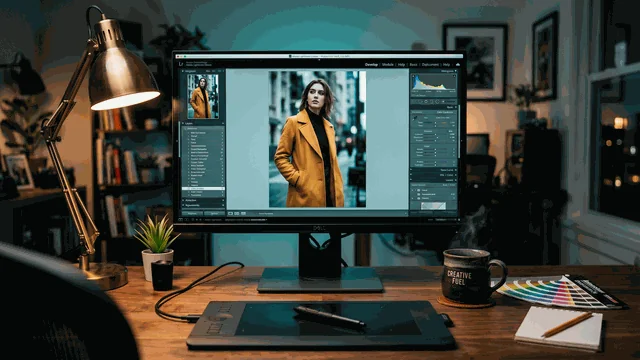
Photoshopで修正するなら、元画像を残したうえで商品を選択し、背景をマスクで隠す。続いて「レイヤー」→「新規塗りつぶしレイヤー」→「べた塗り」で白のレイヤーを作り、商品の下へ置く。色はRGB 255, 255, 255に設定する。
外 Adobe「レイヤーマスクを追加」 helpx.adobe.com 外 Adobe「塗りつぶしレイヤーを作成」 helpx.adobe.com「選択とマスク」で輪郭を確認する
Adobeの「選択とマスク」では、白地・黒地などの表示モードを切り替えながら選択範囲を調整できる。「オリジナルを表示」で元画像も確認できる。商品の選択範囲を調整してから、白い背景と組み合わせる。
外 Adobe「選択範囲とマスクを調整」 helpx.adobe.com加工方法の選び方は、背景切り抜き・白抜き写真の作り方|AI無料ツール・アプリ・外注を比較に整理している。
修正画像の登録後は、画像反映と検索対象外の解除を別々に確認する
登録先とエラーの有無を確認する
修正画像を用意したら、対象商品の編集画面でメイン画像として登録する。
登録後には、保存時のエラーが出ていないか、商品詳細ページの画像が替わったか、検索対象外の理由が解消したかをそれぞれ確認する。管理画面で保存できたことだけでは、商品詳細ページへの採用まで確認したことにはならない。
一括ファイルで登録している場合は、処理結果のレポートも確認する。Amazon米国の公式案内では、無効な画像URLや対応しないファイル形式により、画像を取得できない場合があると説明している。
外 Amazon米国「Listings Lounge: Problem-solving Your Images」 sellercentral.amazon.com「最大24時間で解除」とは言い切れない
日本のAmazon担当者は2018年の回答で、画像登録・修正の反映に最大24時間を見込むよう案内していた。一方、米国の公式フォーラムには画像表示まで最大72時間という案内がある。
両者は地域と案内時期が異なり、画像の反映に関する説明だ。これを日本での検索対象外解除の期限として、そのまま使うことはできない。両資料から、現在の日本ストアでの一律の解除時間は示せない。
対象商品の画面やサポートに具体的な待機時間が示されていれば、その案内に従う。案内時間を過ぎても状態が変わらない場合は、エラーの残存や画像の採用状況を確認して問い合わせる。「画像は替わったが検索対象外が残る」「画像自体が替わらない」を分けて伝えると、確認してほしい箇所が明確になる。
外 Amazon日本の担当者回答 sellercentral.amazon.co.jp 外 Amazon米国「Listings Lounge: Problem-solving Your Images」 sellercentral.amazon.com反映されない場合は、登録した画像が採用されているかも確認する
Amazonの日本の担当者回答では、複数の出品者が同じ商品の情報を提供している場合、どの情報を表示するかはAmazonが決めると説明している。アップロードした画像が必ず表示されるとは限らない。
外 Amazon日本の担当者回答 sellercentral.amazon.co.jpAmazon米国の公式案内では、サポートに問い合わせる際の情報として、実施した対処、対象ASIN、エラーコード、在庫管理方法を挙げている。ファイルによる一括登録では、処理を識別するバッチIDも案内している。問い合わせ内容を整理する際の参考になる。
外 Amazon米国「Listings Lounge: Problem-solving Your Images」 sellercentral.amazon.comFAQ
Q. 白背景に直したのに検索対象外が解除されません。次に何を見ればよいですか?
A. 同じ画像の指摘が残っているか、別の項目にも修正指示があるかを確認する。画像そのものが差し替わっていなければ、登録エラーや採用状況も確認対象になる。白背景だけで解除が決まるわけではない。
Q. 85%ルールは、商品の最長辺だけ測れば判定できますか?
A. 確認したAmazonの公開ガイドでは、最長辺だけで合否を判定する計算式は示されていない。商品全体を大きく表示し、端を切らず、カテゴリー別の基準と対象商品の指摘内容を照合する。
Q. メイン画像はJPEGでなければ登録できませんか?
A. Amazonの日本向け商品登録ガイドには、JPEG、TIFF、PNG、アニメーション以外のGIFが挙げられている。JPEG限定ではない。
Q. サブ画像も白背景にする必要がありますか?
A. Amazonの日本向け案内では、サブ画像に使用シーンや着用画像などを掲載できる。メイン画像とは使い方が異なるが、実物を正確に示すことや、該当カテゴリーの規定を守ることは必要だ。
Q. 画像を登録して24時間たっても替わりません。再アップロードすべきですか?
A. まず対象商品の案内時間、登録エラー、画像の採用状況を確認する。24時間は現在の日本ストアでの一律の解除期限として確認できていない。サポートへ問い合わせる場合は、対象ASIN、エラーコード、実施した対処などを伝える。
よく読まれている記事