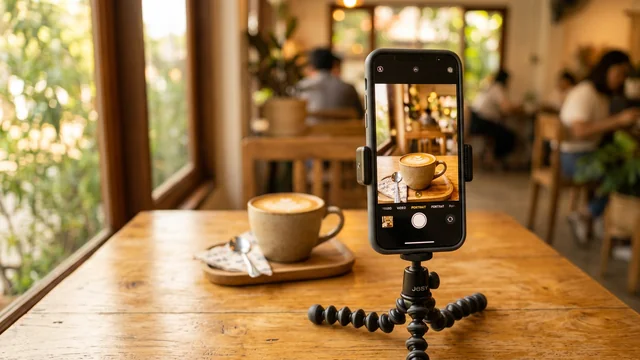
スマホカメラのポートレートモードが苦手だった理由と使いこなせるまでの話
こんにちは、ツバサです。
スマホカメラの「ポートレートモード」を最初に試したとき、正直「なんか気持ち悪い」と思ってすぐに使うのをやめました。背景がぼけているんだけど、なんか輪郭がギザギザだったり、一部だけ不自然にクッキリしていたりして、「プロっぽい写真」じゃなくて「加工感がある写真」になってしまった。
ただ、それから半年ほど経って、友人が同じiPhoneで撮った人物写真がすごく良くて。「それポートレートで撮ったの?」って聞いたら「そう」と。何が違うのか調べていくうちに、自分が苦手だった理由がわかってきたのでまとめておきます。
🇬🇧 Read this article in English
目次
ポートレートモードが「気持ち悪く」なる原因
ポートレートモードは「被写体以外の背景をぼかす機能」なんですが、カメラが物理的に背景をぼかしているわけじゃなく、AIが画像を解析して「ここが人物、ここが背景」と判断して後処理でぼかしをかけています。
だから、AIが判断ミスをした部分が不自然になる。よくある失敗パターンはこんな感じです。
ポートレートモードの失敗パターン
輪郭がギザギザ:くせ毛や細い毛が多い場合、AIが正確に認識できずエッジが不自然になります。
手前の物体もぼける:被写体の手前に物がある場合、背景と誤認識されることがあります。
背景が近すぎる:被写体と背景の距離が近いと、ぼかしの効果が弱く、かえって中途半端な仕上がりになります。
暗い場所での撮影:光量不足だとAIの認識精度が下がり、輪郭が荒くなりやすいです。
「距離」を意識するだけで全然変わった
友人に聞いた一番大きなコツは「被写体と背景の距離をしっかりとること」でした。
自分が失敗していたときは、壁を背景にして撮影していたんです。壁まで1メートルもない。それだと背景のぼけ感が出にくいし、AIが境界を判断するのも難しくなる。
被写体(人物)から1〜2メートル離れて、背景の壁や物まで3〜5メートル以上の距離を確保するだけで、結果が全然違いました。
| 条件 | ポートレートモードの仕上がり |
|---|---|
| 被写体との距離:近すぎ(50cm以下) | 背景ぼかしが発動しないか、不自然になる |
| 被写体との距離:適切(1〜2m) | 自然なぼけが出やすい |
| 背景との距離:近い(1m以下) | ぼけが弱く、中途半端な仕上がり |
| 背景との距離:遠い(3m以上) | 滑らかなぼけが出やすい |
| 光量:暗い室内 | AIの認識精度が下がりやすい |
| 光量:明るい屋外 | 認識精度が上がり、輪郭が自然になりやすい |
スマホ写真の撮り方を丁寧に解説している国内インフルエンサー。ポートレートモードの使いこなしや、日常写真を綺麗に撮るコツを分かりやすく発信しています。
Instagramで見る →iPhoneのポートレートモードで知っておくと便利なこと
撮影後にぼかしの強度が変えられる
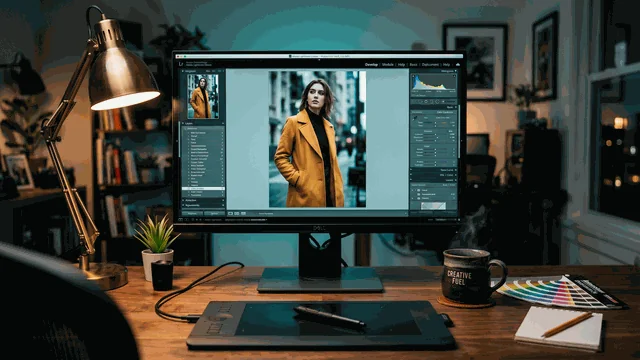
iPhoneの場合、ポートレートモードで撮った写真を写真アプリで開いて編集画面にすると、「被写界深度」のスライダーが表示されます。このスライダーでぼかしの強度を弱くしたり強くしたりできるので、撮影後に「もう少し自然にしたい」と感じたら調整できます。より細かく色味や肌感を整えたい場合は「写真レタッチアプリ10選|無料で肌補正・不要物消去【2026年版】」で紹介しているアプリが便利です。
照明エフェクトは試してみる価値がある
ポートレートモードには「スタジオ照明」「コントゥア照明」「ステージ照明」などのエフェクトが選べます。最初はスルーしていたんですが、「スタジオ照明」は屋内で自然光が弱いときに顔が綺麗に見えやすくて、最近はよく使っています。
人物以外にも使える
ポートレートモードは人物専用ではなく、花や小物の接写にも使えます。スマホの通常モードでは難しい「マクロ的なぼけ感」が手軽に出せるので、EC担当として商品撮影のテスト用途でたまに使っています。
結局、一番の改善ポイントは「屋外で撮ること」だった
いろいろ調べてわかったのは、ポートレートモードが得意なのは「明るい屋外、被写体まで1〜2メートル、背景が遠い場所」という組み合わせです。室内の暗い環境や、背景が近い状況で使い続けていたのが、自分が苦手だった一番の理由でした。
公園とか屋外のカフェテラスで友達を撮ると、同じiPhoneとは思えないくらいの写真が撮れます。プロに頼むほどでもないけど、ちゃんと残しておきたい写真のときに、コツさえ知っていれば十分使えると思っています。
FAQ
関連する記事
ツ インスタのスナップ写真とは?映え写真との違いとスマホで自然に撮るコツ tsubasa-memo.github.io/snap-photo-vs-instagrammable.html ツ インスタのフィルターとLightroomの違い、やっと理解した tsubasa-memo.github.io/instagram-filter-vs-lightroom.html ツ スマホで証明写真|履歴書・パスポート用アプリ+コンビニ印刷で30円から tsubasa-memo.github.io/id-photo.html ツ 「おすすめ比較記事」をGoogleが規制?|No.1表記の法的リスクとAI検索 tsubasa-memo.github.io/comparison-article-credibility.htmlよく読まれている記事