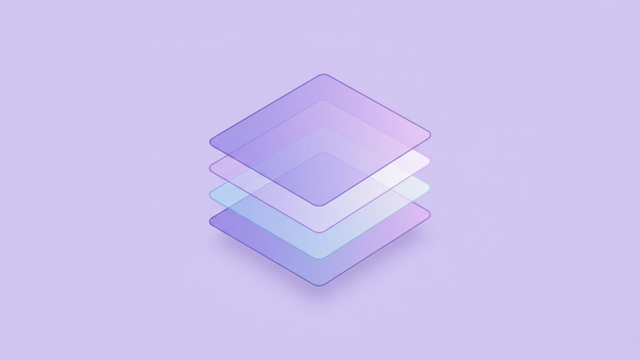
レイヤーとは?
Photoshopの基本概念を調べたメモ
レイヤーとは
ひとことで言うと、透明なシートを何枚も重ねて1つの画像を作る仕組みのこと。Photoshopをはじめとする画像編集ソフトの基本的な概念だ。
Adobeの公式ヘルプによると、レイヤーは透明なフィルムのようなもので、それぞれのレイヤーに文字・写真・図形などを配置できる。レイヤーの透明な部分からは下のレイヤーが見える仕組みになっていて、全部重ねると1枚の画像に見えるというわけだ。
たとえば商品バナーなら、こんな感じでレイヤーが分かれている。
- 一番下: 背景色(白やグレーなど)
- 真ん中: 商品写真
- 上: キャッチコピーの文字
- 最上部: セール用のアイコンやバッジ
こうやって分かれていれば、「文字だけ修正したい」「背景色を変えたい」というときに、他の要素に影響を与えずに編集できる。Adobe Creative Cloudの解説ページでも、レイヤーを使う最大のメリットは「非破壊編集ができること」だと書いてあった。
EC実務で出てくる場面
EC担当として仕事をしていると、レイヤーを意識する場面がいくつかある。僕が実際に遭遇したケースを書いておく。
デザイナーとのデータやり取り
バナーやLP用の画像をデザイナーに依頼すると、納品ファイルがPSD形式で届くことがある。PSDはPhotoshopの保存形式で、レイヤー情報をそのまま保持できる。逆に「JPEGで送ります」と言われた場合、レイヤーは統合されているので、後から個別の修正ができない。
修正の可能性があるデータは「レイヤーを保持した状態のPSD」で受け取っておくのが大事だと、サルワカの Photoshopレイヤー解説にも書いてあった。
商品画像の文字入れ・バナー作成
楽天やYahoo!ショッピングの商品画像に文字やアイコンを入れるとき、レイヤーを分けておくと修正が楽だ。「セール価格を変えたい」「キャッチコピーを差し替えたい」といった修正は、文字レイヤーだけ編集すれば済む。玄光社のPhotoshop解説記事にも、レイヤーを活用したバナー制作の基本が紹介されていた。
白抜き画像の作成
商品写真の背景を白にする「白抜き」作業でもレイヤーが使われる。商品部分を切り抜いたレイヤーと、白い背景レイヤーを重ねるという仕組みだ。スマホアプリでも同じような操作ができるものがある。レタッチアプリについては写真レタッチアプリ10選にまとめている。
覚えておきたいポイント
レイヤーが多いほどファイルサイズが大きくなる
レイヤーを細かく分けるほど編集の自由度は上がるが、ファイルサイズも大きくなる。商品画像を大量に扱うEC業務では、作業用のPSD(レイヤーあり)とWeb掲載用のJPEG(レイヤー統合済み)を分けて管理するのが現実的だ。
JPEGやPNGにはレイヤー情報が残らない
Webで使うJPEGやPNGは、保存した時点でレイヤーが1枚に統合される。一度統合してしまうと元には戻せないので、修正の可能性がある画像は必ずPSD形式でも保存しておく。Adobeの保存形式に関する公式ヘルプにも、作業中のデータはPSD形式で保存するよう推奨されていた。
レイヤーの「表示・非表示」を覚えておくと便利
Photoshopではレイヤーパネルの目のアイコンをクリックすると、そのレイヤーの表示・非表示を切り替えられる。「文字なしバージョンを作りたい」「背景色を比較したい」というときに、レイヤーを削除せず非表示にするだけで済むので覚えておくと便利だ。